
Autodesk Inventor Professional 2026.2.1 中文破解版
Autodesk Inventor 2026中文破解版是一款机械设计和工程制图的三维CAD软件,欧特克产品设计和工程制图软件Autodesk Inventor 2026中文版用于产品设计,三维动画渲染和仿真,提供专业级三维机械设计,文档编制和产品仿真工具.Inventor2026中文破解版结合了参数化,自由形状和基于规则的设计功能,提高工作效率.

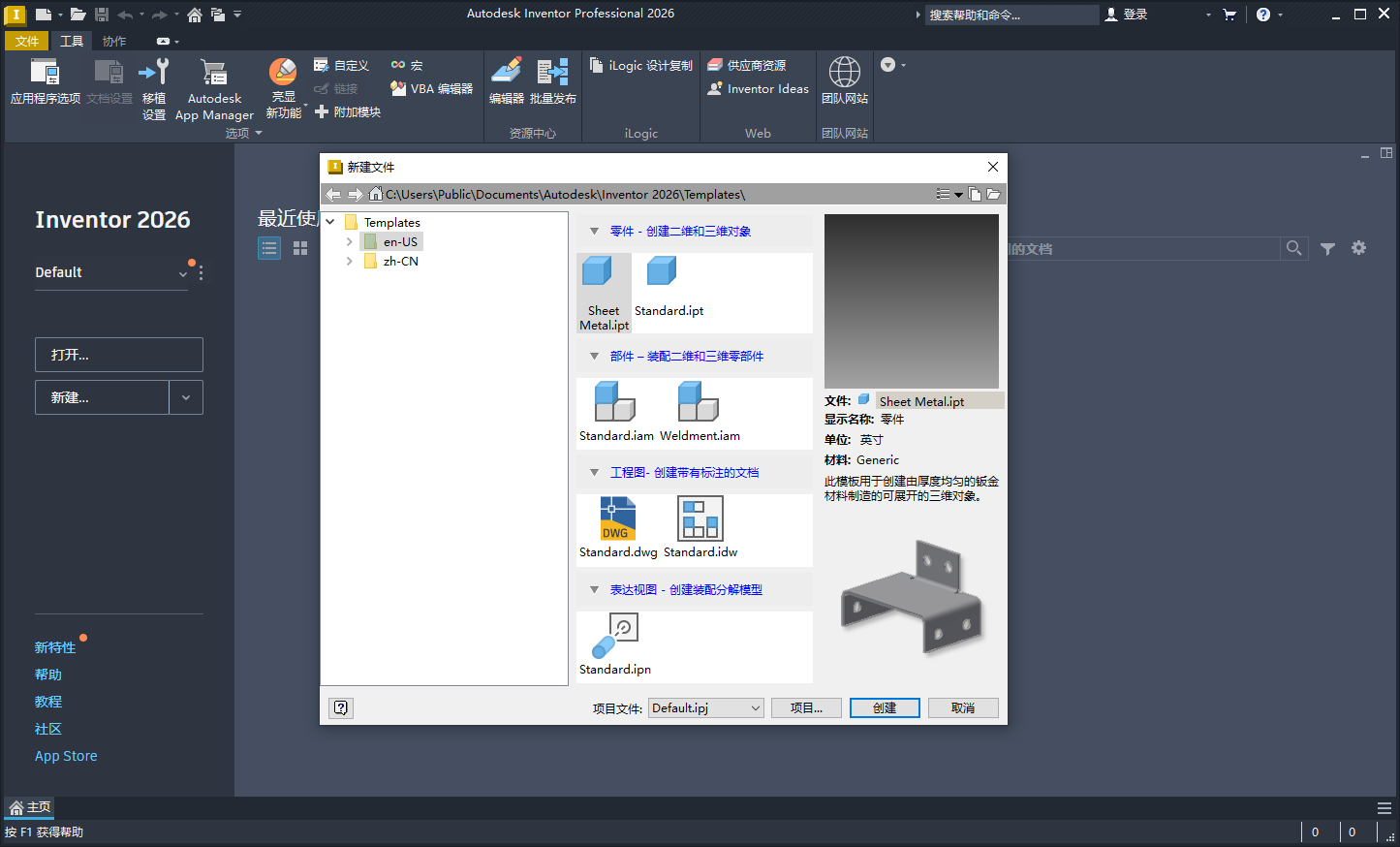
新版变化
Inventor 2026 帮助和新功能 | Autodesk
https://help.autodesk.com/view/INVNTOR/2026/CHS/
运行要求
Autodesk2026 Products:最低需要16G内存,2G+独显
Inventor2026-Inventor2021:Windows 10 及更高版64位
Inventor2020:开始不再提供32位 .NET Framework 4.8, Windows 10 及更高版64位
Inventor2021-2019:Windows 7 (KB4019990) , Windows 10 版本 1803 及更高版64位
Inventor2019-2015:Windows 7 或更高版,Inventor2014-2004:Windows XP 及更高版
安装教程
1、软件安装包下载解压打开
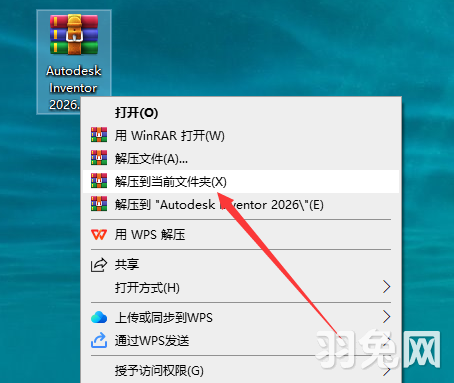
将软件安装包下载到电脑本地,使用解压工具进行解压打开(下载解压安装全程关闭杀毒软件及防火墙,避免破解程序被删除)
2、运行安装程序
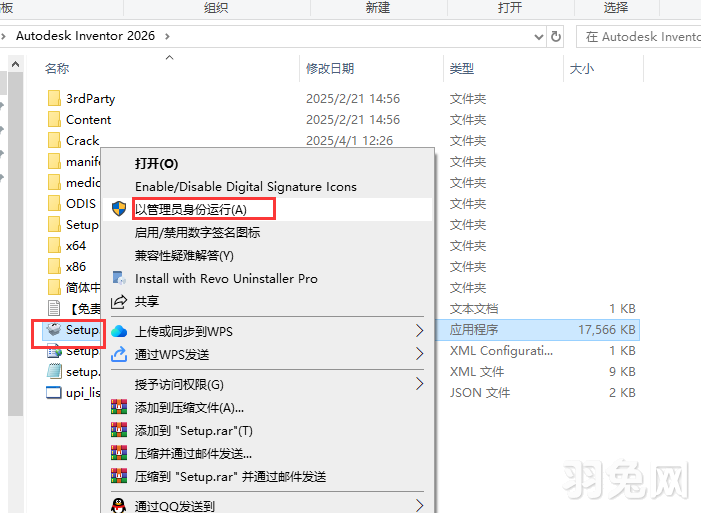
先选择“Setup.exe”鼠标右键以管理员身份运行
3、正在准备…
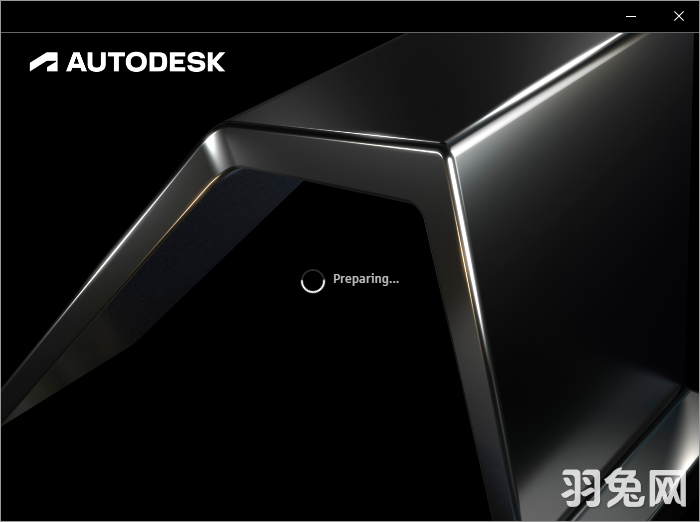
正在准备…稍等
4、软件安装许可协议同意
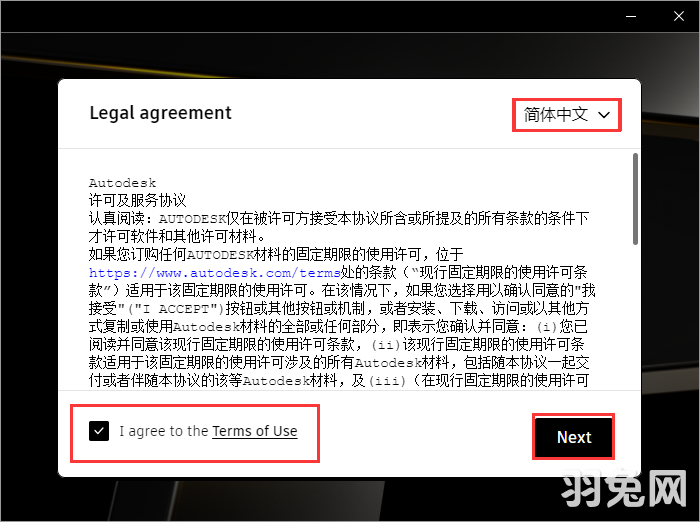
软件安装许可协议同意,先选择简体中文,再勾选“I agree to the Terms of Use”,然后Next下一步
5、选择软件安装位置
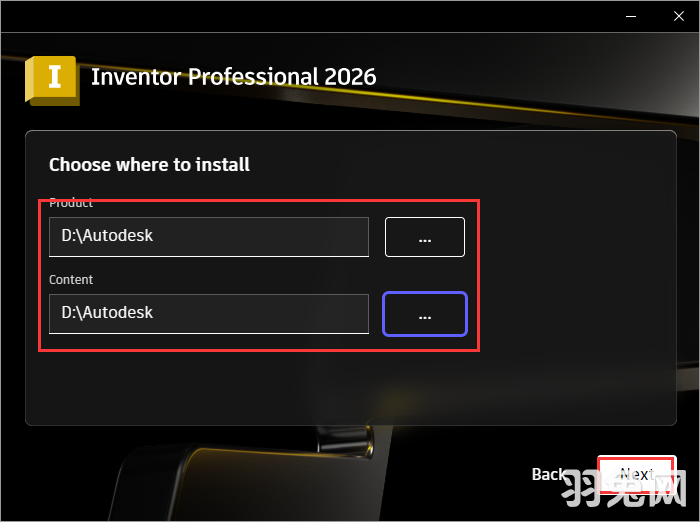
选择软件安装位置,点击“…”进去更改位置(注意:更改安装位置不能带有中文或特殊符号,建议是2个路径都一致),然后点击下一步
6、选择其他组件
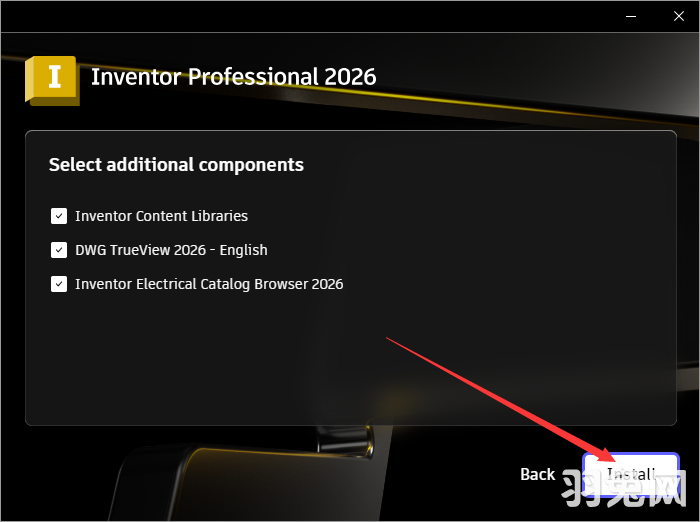
选择其他组件,默认勾选,点击“Intsall”开始安装
7、正在安装软件中
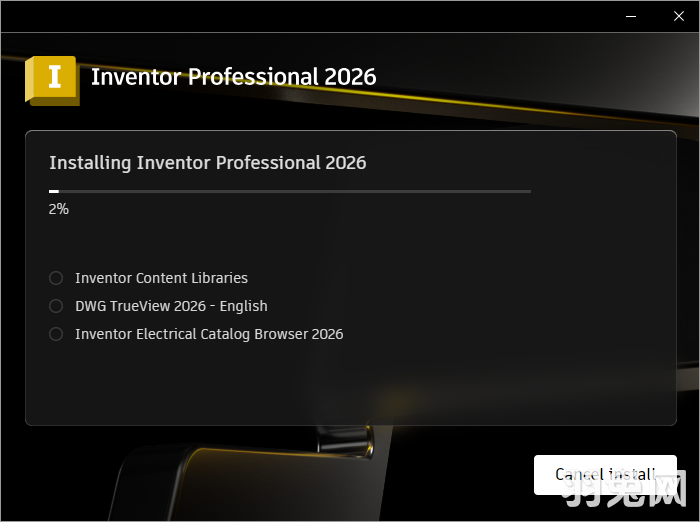
正在安装软件中,安装时间会有点久,请耐心等候~
8、弹出重启计算机
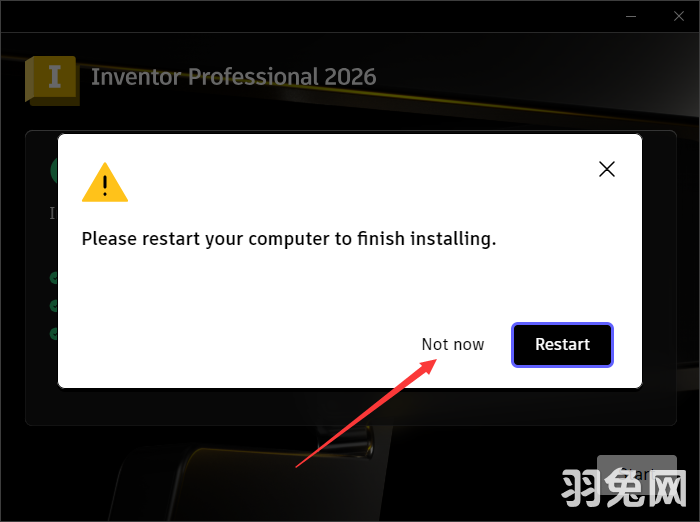
弹出重启计算机,点击“Not now”
9、软件安装成功
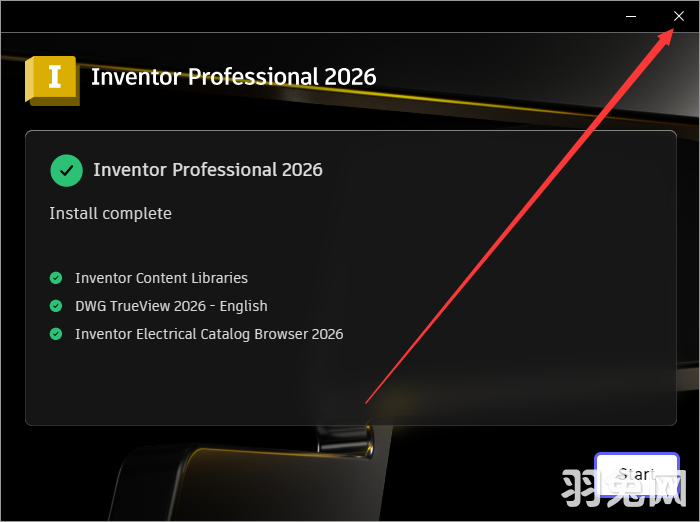
软件安装成功,点击右上角的X关闭
10、打开简体中文繁体中文语言包
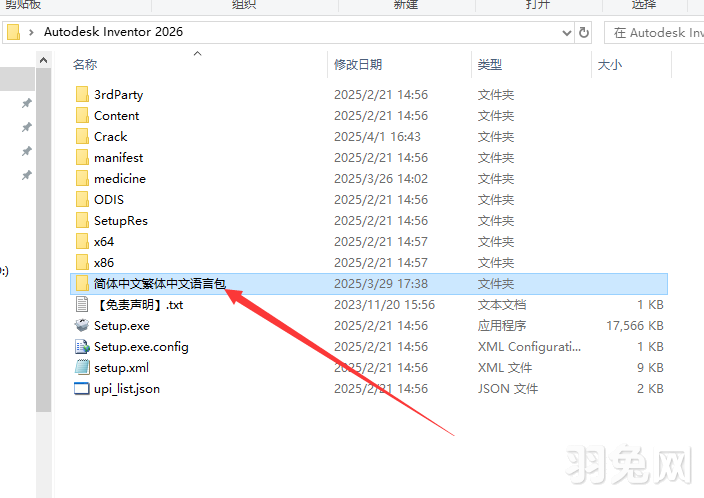
打开简体中文繁体中文语言包文件夹进去
11、运行INVLP_2026_chs.exe
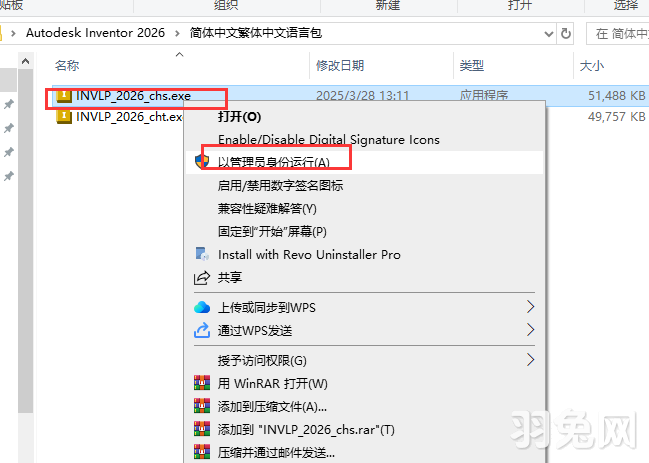
鼠标右键以管理员身份运行INVLP_2026_chs.exe
12、正在提取.……
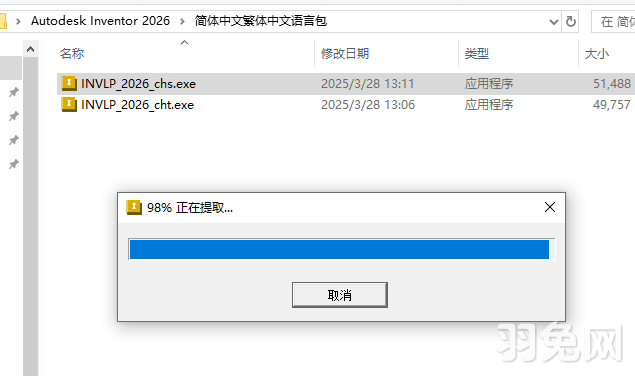
正在提取.……稍等
13、正在准备
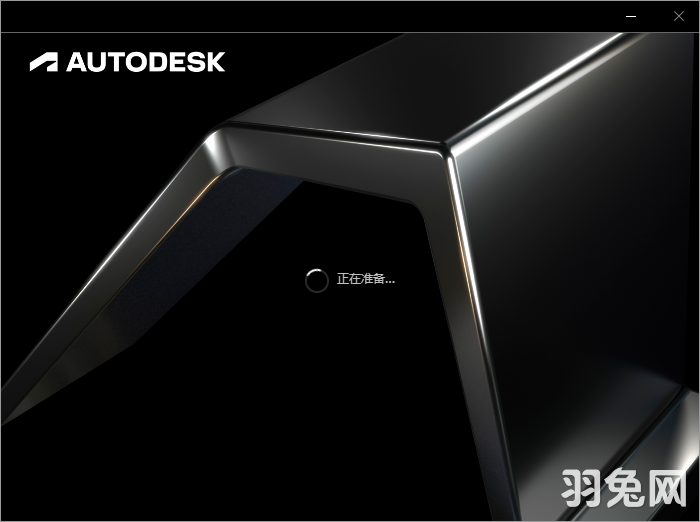
正在准备,稍等
14、安装简体中文语言包
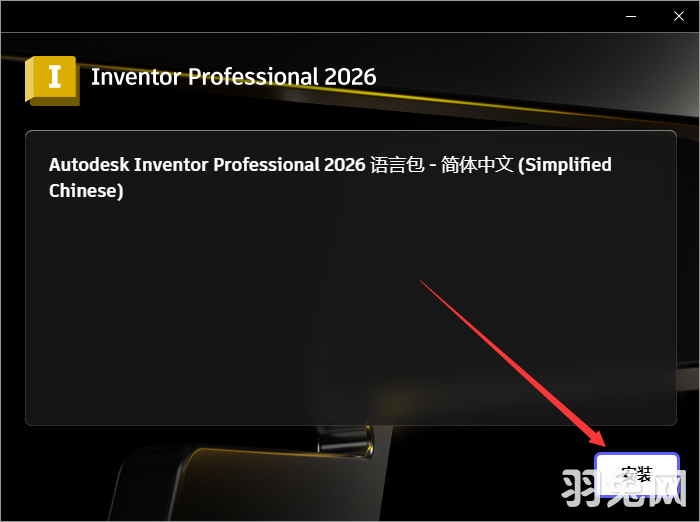
安装简体中文语言包,点击安装
15、正在安装语言包
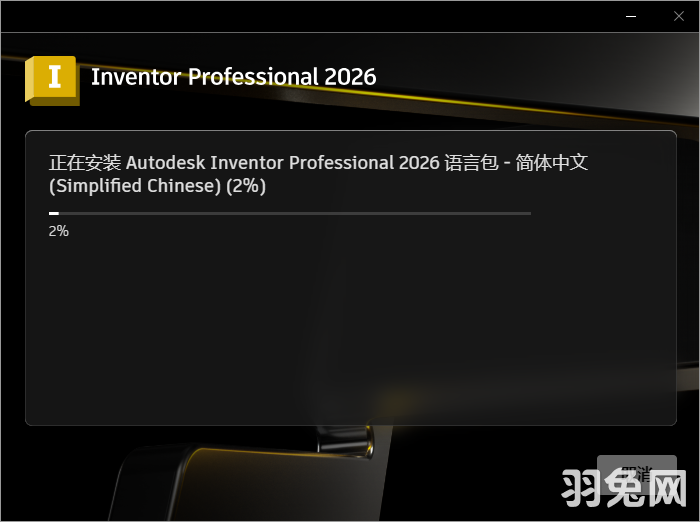
正在安装语言包,稍等
16、语言包安装成功
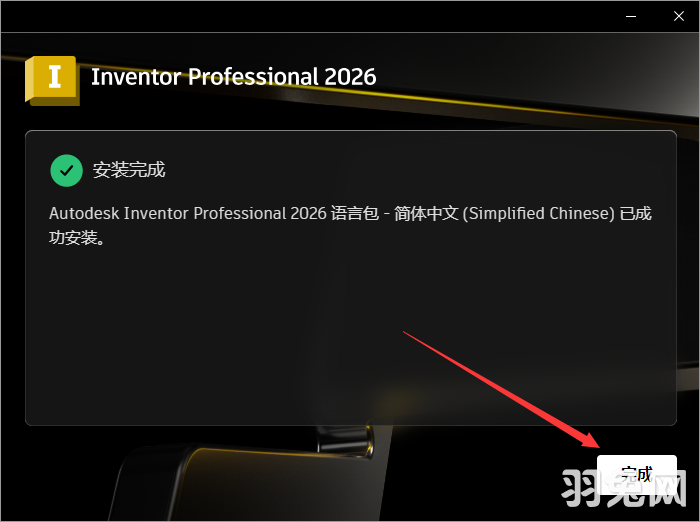
语言包安装成功,点击完成
17、运行AdskNLM.exe
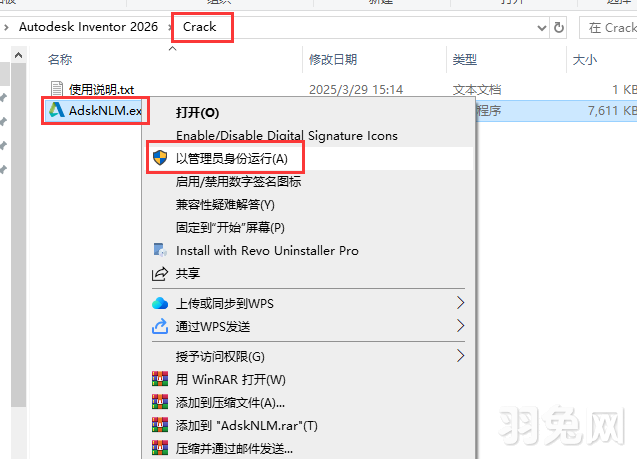
打开Crack文件夹,鼠标右键以管理员身份运行AdskNLM.exe
18、正在运行中
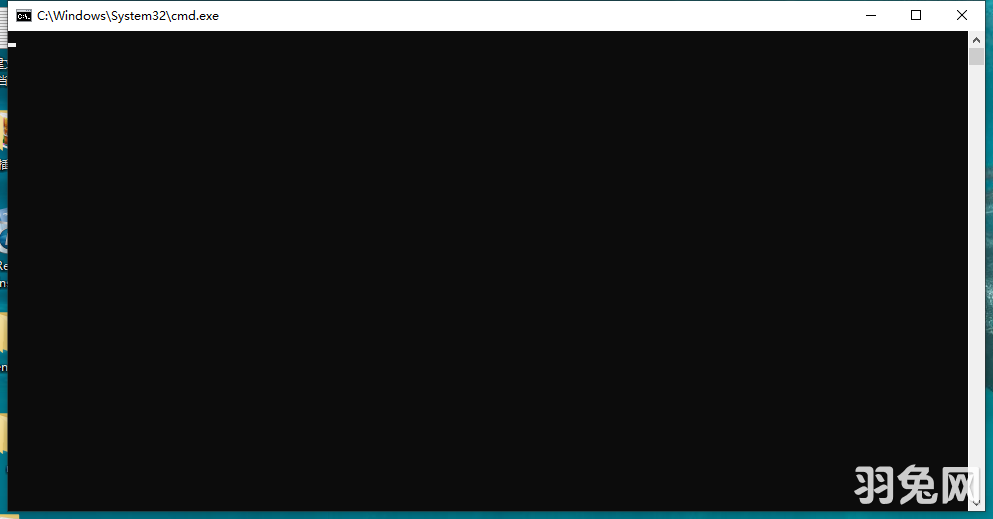
正在运行中,运行过程会出现频闪,没关系,静待界面自动加载
19、成功
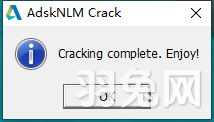
成功,弹出对话框,点击OK
20、生成中文版快捷方式
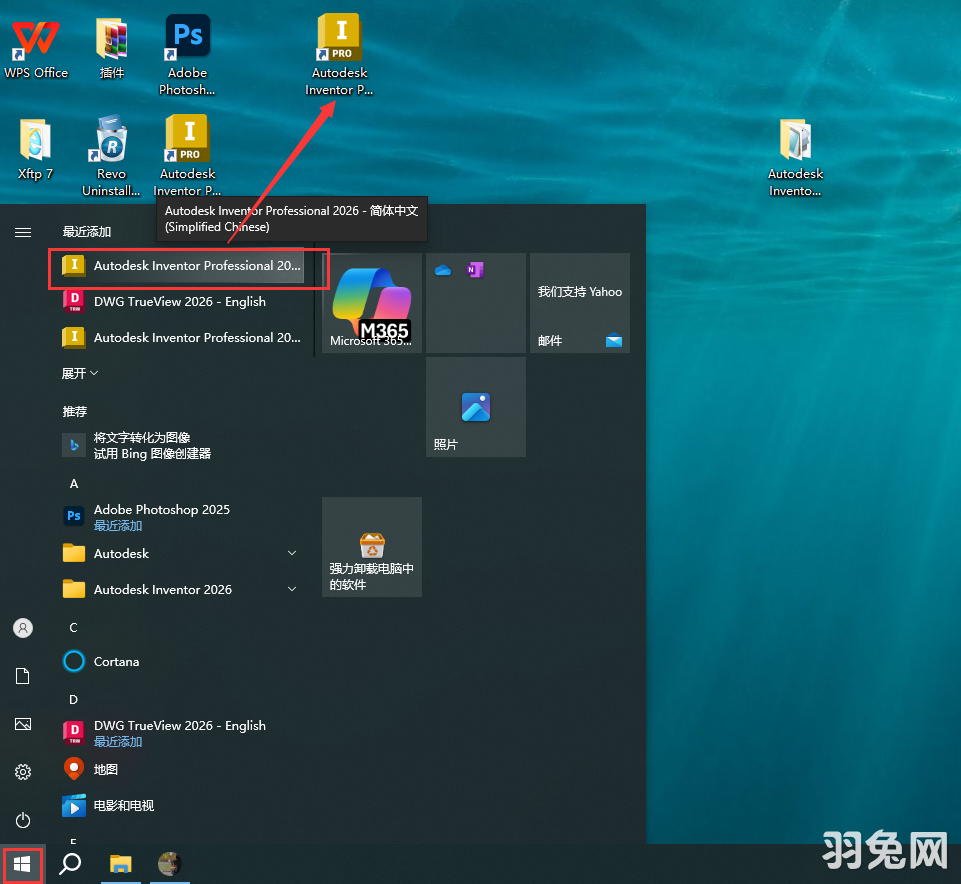
在电脑开始菜单里面找到“Autodesk Inventor Professional 2026-简体中文(Simplified Chinese)”,直接拖动到桌面即可生成中文版快捷方式图标了(注意:桌面原来生成的那个快捷方式打开是英文版的)
21、打开Autodesk Inventor Professional 2026-简体中文(Simplifed Chinese)
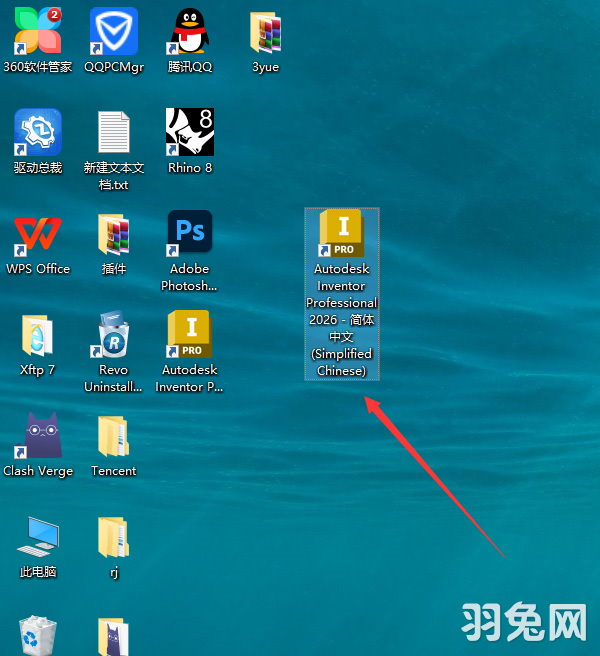
双击打开Autodesk Inventor Professional 2026-简体中文(Simplifed Chinese)
22、正在加载软件中

正在加载软件中,稍等
23、进入软件界面
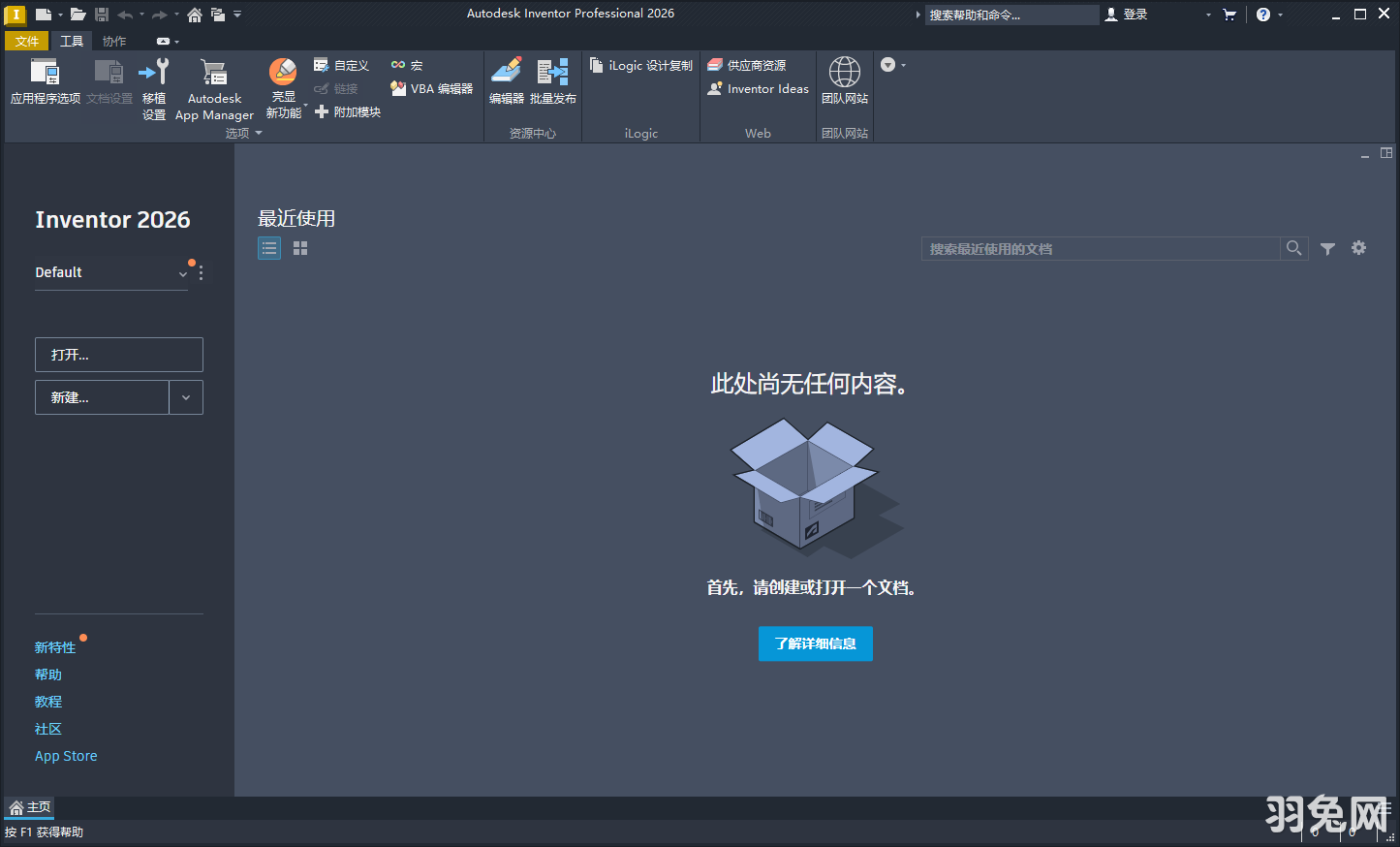
进入软件界面,此时即可开始软件使用啦
还没有评论,快来抢沙发吧!